
Appearance
调试台功能总览
调试台是工作台里的交互式测试区,既可以用来快速试模型、调 Prompt、比效果,也可以把更完整的任务交给 Agent 持续处理。
它适合两类典型场景:一类是"我想马上试一下",比如比较模型回答、验证一段提示词、检查输出格式;另一类是"我想把这件事继续做下去",比如整理资料、处理文件、生成页面原型、沉淀结果。
实验性功能
调试台当前处于快速迭代阶段,部分功能可能会在后续版本中调整。本文档会尽量与实际功能保持同步,但可能存在滞后。
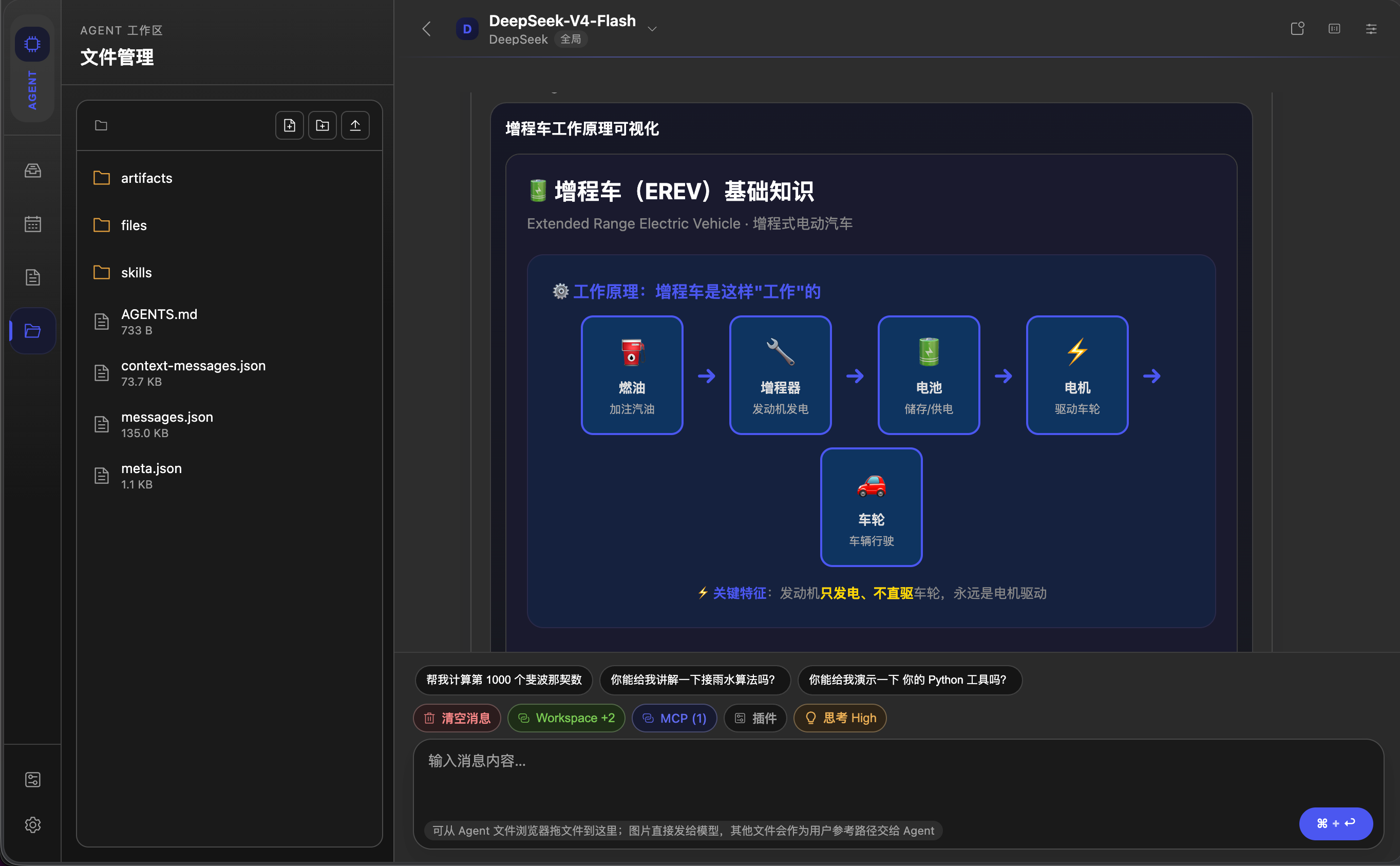
双模式工作区
调试台提供 Chat 和 Agent 两种模式,通过侧边栏顶部的模式按钮随时切换。
Chat 模式:适合快速调试
Chat 模式更适合快问快试,尤其适合模型体验、Prompt 调试和接口联调。
你可以直接发送问题,快速测试提示词、系统设定和输出参数对结果的影响。也可以切换不同模型,对比回答风格、稳定性、表达方式,以及它们对同一问题的处理差异。
Chat 模式支持边生成边查看结果,也可以在需要时中途停止。对于支持图片输入的模型,还可以上传图片或直接粘贴截图,验证多模态理解效果。
如果你希望围绕同一段对话反复打磨,它也支持编辑历史消息、删除消息、重新生成回答。这样你不需要每次都重新开始,而是可以沿着现有上下文持续微调。
当结果已经达到预期时,你还可以基于当前对话直接导出 curl、TypeScript 或 Python 调用示例,把已经验证过的调用方式继续带到自己的业务里。
Agent 模式:适合连续完成任务
Agent 模式适合那些不是一句话就能完成的工作。你可以把一个更完整的目标交给 Agent,让它围绕目标持续推进,逐步产出阶段性结果和最终结果。
关于 Agent 模式的详细说明(核心能力、工具系统、记忆系统、待办事项、产物文件等),请参考 Agent 模式说明。
运行架构概览
调试台采用纯前端本地运行的架构,不依赖自建后端服务(仅调用 LLM API):
双引擎设计
- Chat Engine:单轮对话引擎,发送一条消息后等待 LLM 回复,适合快问快试
- Agent Engine:多轮循环引擎,采用 ReAct(推理 + 行动)模式。LLM 推理后可以调用工具,观察工具结果,再继续推理,直到任务完成。默认最大循环 50 轮
双层消息架构
调试台内部维护两套消息视图:
| 层 | 用途 | 内容 |
|---|---|---|
UI 消息 (uiMessages) | 界面渲染 | 完整的消息列表,包括工具调用详情、UI 通知等界面专用消息 |
上下文消息 (contextMessages) | LLM 上下文 | 经过过滤和修剪的干净消息,只保留 LLM 需要看到的内容 |
这种分层确保了:界面可以展示丰富的过程信息(工具调用进度、中间状态),同时 LLM 只接收有效上下文,避免 token 浪费。Agent 模式下还有额外的上下文优化——历史上失败的工具调用会被自动裁剪,不占用上下文窗口。
消息构建管线
Agent 模式的消息构建经过两步管线:
transformContext:修剪上下文中历史上失败的工具调用,只保留成功的调用结果和当前轮次的完整记录convertToLlm:将内部消息格式转换为 OpenAI API 兼容的标准格式
数据持久化
所有数据存储在浏览器本地:
- OPFS(Origin Private File System):工作区文件、插件代码、WASM 模块等二进制数据
- localStorage:会话元数据、全局设置等结构化数据
页面刷新后会话自动恢复,但清除浏览器数据会导致会话丢失。
侧边栏导航
侧边栏是调试台的导航中心,提供四个功能面板:
- 会话列表:查看、新建、切换、重命名和删除当前模式下的会话
- 待办事项(仅 Agent 模式):查看 Agent 当前任务的待办清单
- 产物文件(仅 Agent 模式):浏览 Agent 生成的各类产物
- 文件管理(仅 Agent 模式):管理当前 Agent 会话的工作区文件
点击侧边栏底部的设置按钮,可以打开全局设置面板;点击插件按钮,可以管理已安装的插件。
消息输入与编辑
输入方式
调试台支持多种内容输入方式:
- 文字输入:直接输入问题或指令,按
Ctrl + Enter(Mac 为Cmd + Enter)发送 - 图片上传:点击输入框左下角的上传按钮,或直接粘贴截图,支持多图同时发送
- 文件引用:在 Agent 模式下,可以从文件管理区拖拽文件到输入框,让 Agent 参考这些资料执行任务
- 建议词:输入框上方会显示建议词,点击即可快速填充
消息操作
对于已发送的消息,你可以进行以下操作:
- 编辑:修改已发送的用户消息,让模型基于新内容重新回答
- 重新生成:对模型的回答不满意时,可以让它重新生成
- 删除:删除单条消息
- 引用:选中消息中的文字,可以引用到新的输入中
- 导出代码:将当前对话导出为
curl、TypeScript 或 Python 调用示例
工具与能力选择
在 Agent 模式下,输入框上方会显示当前启用的工具和能力:
- 工具集:显示当前启用的本地工具集,点击可以打开工具集选择面板
- MCP 服务器:显示已连接的 MCP 服务器,点击可以管理远程工具连接
- 插件工具:显示已启用的插件工具,点击可以管理插件
- 思考模式:部分模型支持思考模式,可以选择关闭或开启不同深度的思考
全局设置
点击侧边栏底部的设置按钮,可以打开全局设置面板,配置默认行为:
- 默认 API Key:设置全局默认使用的 API 密钥 (直接读取在问 OneAPI 平台注入的数据)
- 聊天模型:设置默认对话模型
- OCR 模型:设置用于图片文字识别的模型
- 绘图模型:设置用于图片生成的模型
- 转写模型:设置用于语音转文字的模型
- 向量模型:设置用于文本嵌入的模型(切换时会检查向量维度兼容性)
- 接口地址:选择请求发送的目标接口
- Web Fetch 代理:配置网页内容获取的代理地址
- 通知声音:开启或关闭任务完成、Agent 提问等事件的声音提示,并可调节音量、试听效果
调试检查器
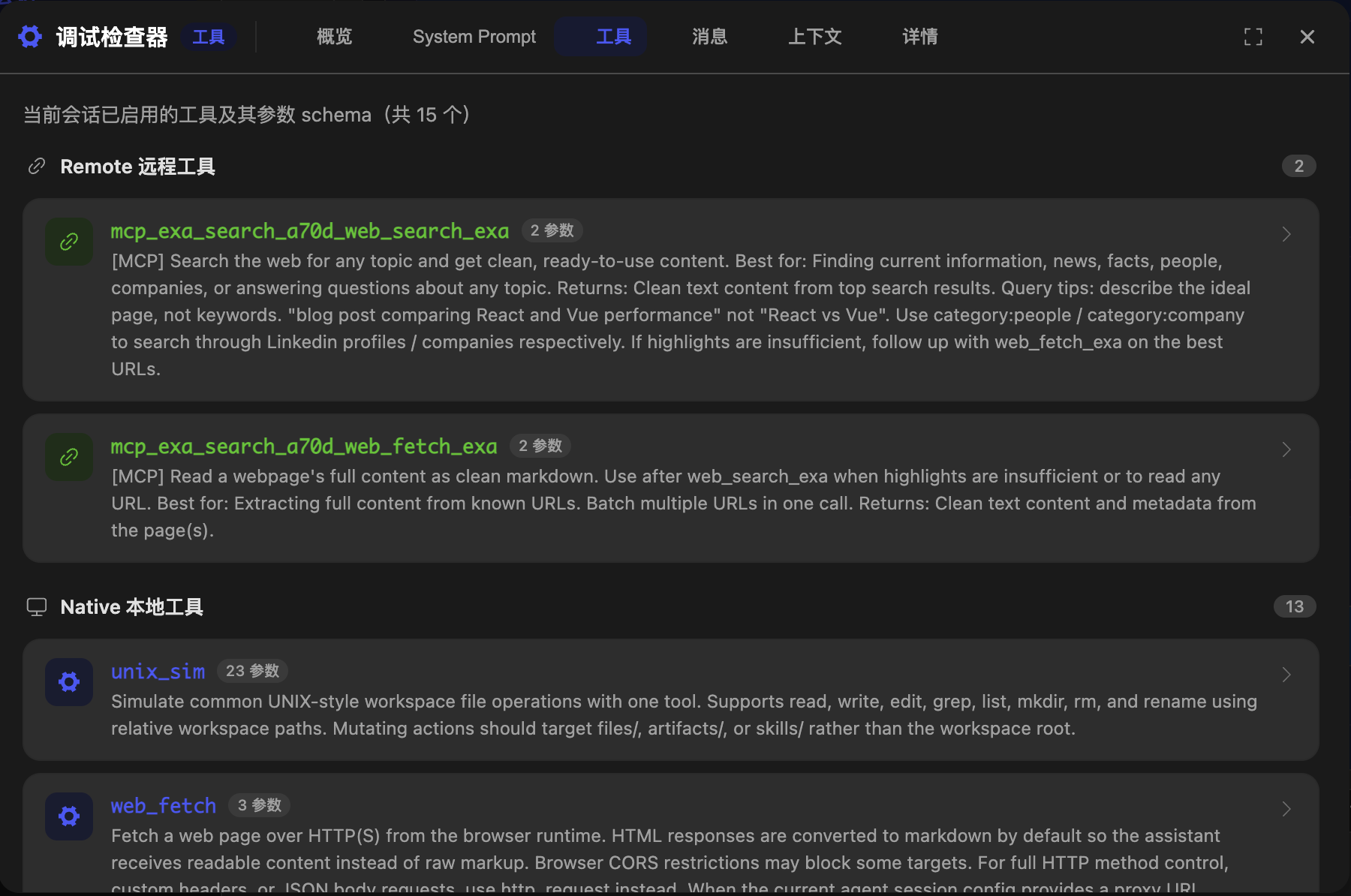
通过命令面板(Ctrl + K / Cmd + K)搜索"调试检查器"可以打开,用于深入了解当前会话的运行状态:
- 概览:查看消息数量、工具调用次数、Token 消耗、会话时长等统计信息
- System Prompt:查看当前环境构建后的完整系统提示词(由 AGENTS.md、Skills、记忆、待办计划、工作区元数据等多部分动态组装而成)
- 工具:查看已启用的工具及其参数说明
- 消息:查看消息列表,点击可查看详情
- 上下文:查看发送给模型的实际上下文,支持对比原始上下文和修剪后的上下文
- 详情:查看单条消息的完整 JSON 数据
调试检查器支持导出会话数据为 JSON 文件,方便你离线分析或分享。
Widget 展示系统
Agent 模式内置了 Widget 展示系统,Agent 可以通过以下工具呈现富内容结果:
| 工具 | 展示形式 | 适用场景 |
|---|---|---|
show_widget | 结构化组件(指标卡片、数据表格、流程步骤等) | 展示关键数据、对比信息、步骤指南 |
show_visual | HTML 沙箱(支持自定义交互式内容) | 教学、算法演示、交互式图表 |
show_actions | 推荐操作按钮列表 | 提供下一步建议、快捷操作 |
此外,Agent 还会根据用户输入的语义(如包含"解释"、"演示"、"流程"等关键词)自动判断是否适合使用 Widget 展示,无需手动指定。
命令面板与快捷键
按 Ctrl + K(Mac 为 Cmd + K)可以打开命令面板,快速搜索和执行各种操作。命令面板会记录最近使用的命令,方便你快速重复常用操作。
| 快捷键 | 功能 |
|---|---|
Ctrl + Enter / Cmd + Enter | 发送消息 |
Ctrl + K / Cmd + K | 打开命令面板 |
Esc | 关闭弹窗、退出全屏预览 |
通知中心
顶部工具栏的通知图标会显示未读通知数量。当 Agent 完成任务、遇到错误或需要与你交互时,会在这里推送通知。点击通知可以直接跳转到对应的会话。
插件管理
调试台支持插件系统,可以为 Agent 扩展新的工具和能力。点击侧边栏底部的插件按钮,可以打开插件管理面板。
关于插件的详细说明,请参考 插件系统。
常见问题
Chat 和 Agent 怎么选?
- Chat 模式:快问快试、参数调优、接口联调,或者只是想验证某个模型和 Prompt 的即时表现
- Agent 模式:处理多步骤任务、整理文件资料、持续产出结果,或者希望围绕同一个任务不断往下推进
详见 Agent 模式说明。
数据会丢失吗?
会话数据保存在浏览器本地(OPFS + localStorage)。刷新页面后会话会自动恢复,但清除浏览器数据会导致会话丢失。
为什么 Agent 没有调用工具?
检查以下几点:
- 输入框上方是否显示了已启用的工具集
- 任务描述是否足够明确,让 Agent 判断需要调用工具
- 在调试检查器中查看工具是否正确注册
Agent 执行了太多轮还是没完成?
Agent 默认最大循环 50 轮。如果任务过于复杂,可能会达到轮次上限。你可以:
- 将大任务拆分为更小的子任务
- 在 AGENTS.md 中提供更明确的执行指引
- 在调试检查器中查看 Agent 的决策过程
MCP 服务器连接失败怎么办?
- 检查服务器地址是否正确
- 确认认证信息(Token、Headers)是否有效
- 在 MCP 管理面板中查看连接状态和错误信息